Про то что Смартфон можно использовать в качестве модема — ни для кого не секрет, это очень удобно при путешествиях,
да и в качестве альтернативы обычному домашнему интернету, скорости конечно ниже, но (не вдаваясь в технические параметры)
для просмотра видео и многих игр их вполне достаточно.
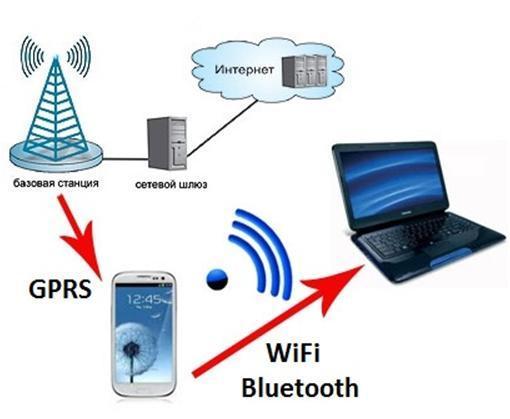
У безлимитных тарифов есть один «нюанс», о котором обычно умалчивают при продаже контракта.
Оператор каждый день будет брать с вас деньги в случае раздачи интернета с смартфона по Wi-Fi либо BlueTooth,
у различных операторов эта сумма варьируется.
Не очень приятный факт, но не будем отчаиваться!
Собственно а как сотовый оператор определяет то что мы раздаем интернет на другие устройства?
Начнём с того, что у каждого пакета данных, передаваемого с вашего
устройства (ноутбук, смартфон, планшет) есть особый параметр, называемый «TTL».
Расшифровывается он как «Time To Live», или время жизни пакета в протоколе IP
(предельно допустимое время его пребывания в системе), время актуальности записей DNS.
TTL, задаваемое пакету по умолчанию, разное у каждого устройства. К примеру.
При прохождении каждого шлюза (маршрутизатора), TTL пакета уменьшается на единицу.
В данном случае, маршрутизатором у нас выступает смартфон либо модем.
Т.е., если изначальное ttl у нас = 128(мы сидим с ПК), то при прохождении через модем/смартфон оно станет равным 127 (128 минус 1).
Оператор сравнивает TTL пакетов, идущих от абонента, и видит различные значения ttl у пакетов.
К примеру, от самого смартфона(модема) пакет приходит ttl=128, от ноутбука, после прохождения через смартфон/модем — ttl=127.
Оператор видит, что TTL пакетов «прыгает». 128-127-127-128…
Таким образом, он понимает, что в интернет заходят не только со смартфона,
а ещё идёт раздача на другие устройства, и присылает СМС с уведомлением, что раздача стоит X дЭнгов в сутки.
Как изменить TTL на компьютере ?
Итак, сейчас я расскажу вам, как сменить TTL на компьютере или ноутбуке под управлением Windows 7, 8, 10.
Это достаточно просто, нужно сделать буквально несколько кликов мыши:
Вызываем окно «Выполнить«. Для этого жмём сочетание клавиш Win+R.
В этом окне вводим regedit и жмём OK.
2. Мы попадаем в редактор реестра. Идём по следующему пути:
HKEY_LOCAL_MACHINE\SYSTEM\CurrentControlSet\servic es\Tcpip\Parameters
3. Здесь нам нужно найти DefaultTTL или же его создать - кликнуть правой кнопкой мыши по полю справа,
и выбрать «Создать —> Параметр DWARD (32 бита)» .
4. Имя параметру задаём — «DefaultTTL«. Щёлкаем 2 раза по ново созданному параметру, выбираем Десятичную систему исчисления,
и вводим значение 65 для смартфонов на Android и 129 либо 130 для Windows Phone
5. Также создаём параметр DefaultTTL=65 для соседней ветки реестра — HKEY_LOCAL_MACHINE\SYSTEM\CurrentControlSet\servic es\TCPIP6
ГОТОВО!
P.S.
Смартфоны на iOS и Android имеют default ттл, равный 64.
А компьютер на ОС Windows имеет tll=128
Данный метод действует только у оператора ОпСоСуАбОнЕнТа.
Для вашего удобства прилагаю твики реестра, достаточно применить
соответствующий твик и перезагрузить ПК, для того, чтобы всё заработало.
Напомню:
65 для смартфонов Android
129 либо 130 для Windows Phone
Старо как мир, но знают не все, а у нас тут нет.