Гайд по созданию при вводе новых карт своей тундры.
Тема включает в себя текстуры зелени с изменённым альфа каналом, для того чтобы она в игре стала выглядеть так:
А так же гайд о том, как этот мод делается и как его изменить под себя.
Цитата:
1. Заходим в "World of Tanks\res\packages"
2. Вытаскиваем винраром из каждого архива карты (.pkg) файл "compositemap_diffuse.dds" из папки speedtree.
3. Структуру файлов оставляем неизменной, так проще будет закидывать изменённые текстуры как модификацию.
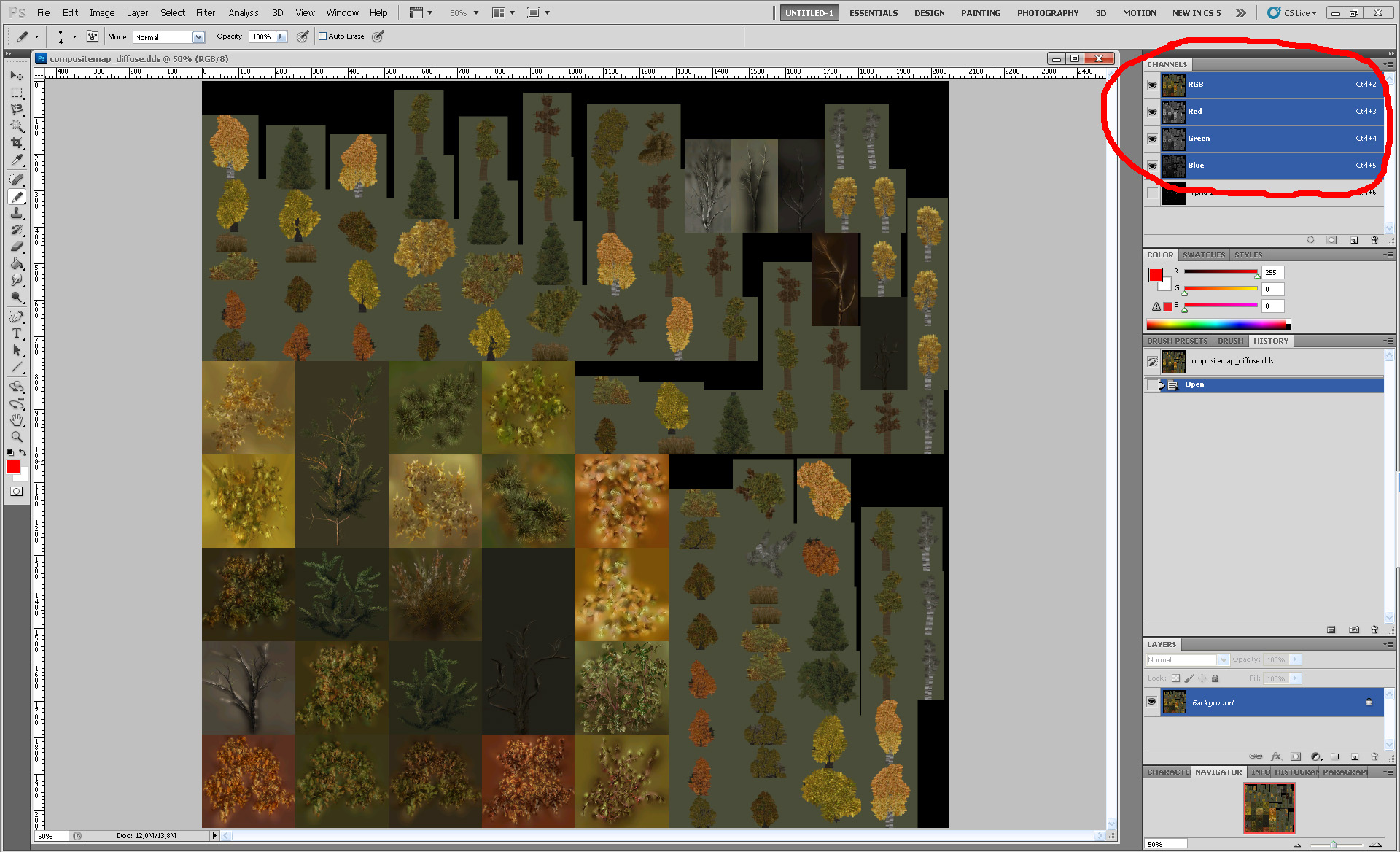
4. Открываем файл фотошопом и видим примерно вот это.
если фотожоп не открывает .dds - инструкция будет в конце
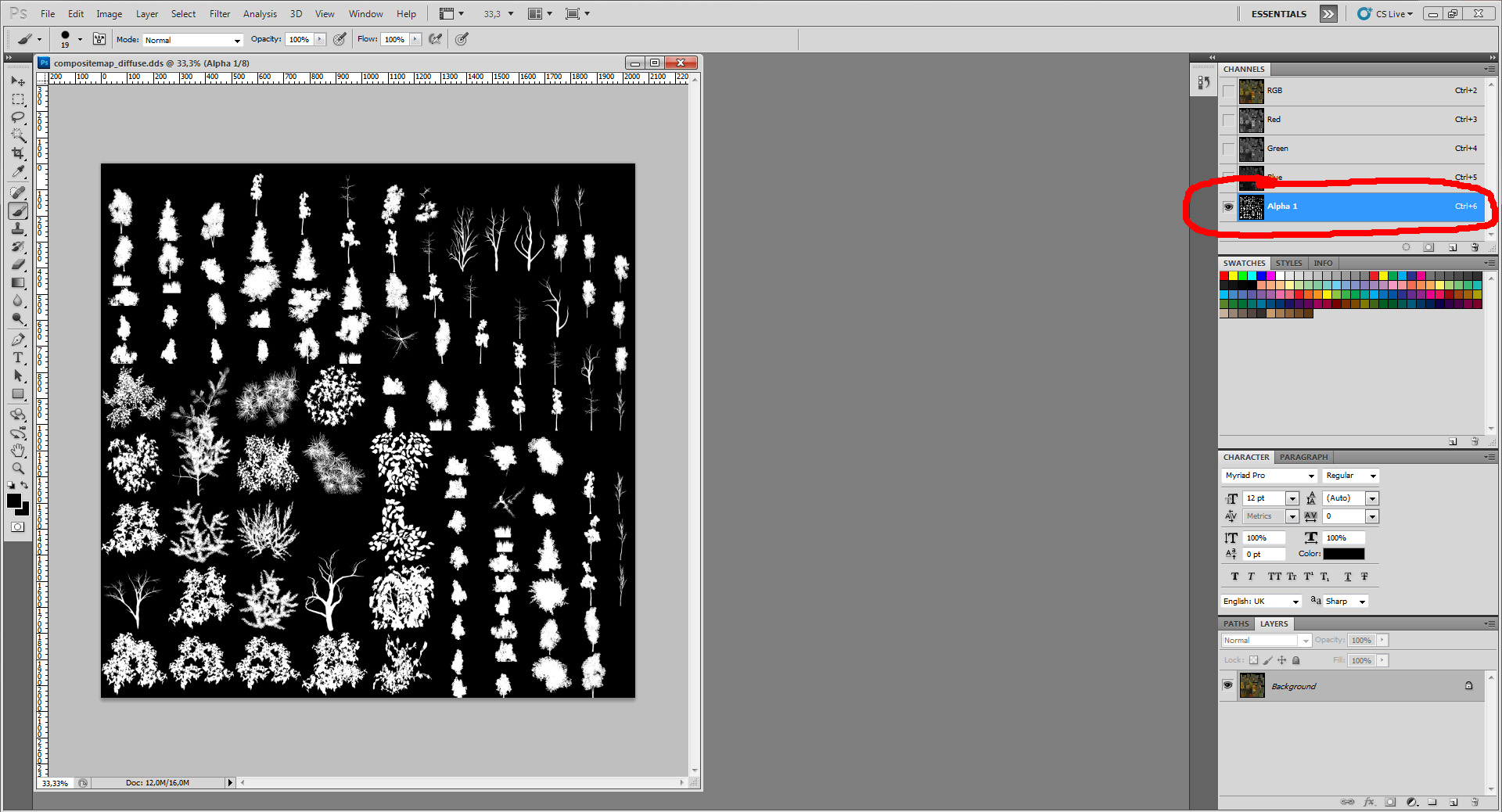
5. Смотрим альфа канал и видим примерно это.
Это чёрно белое изображение означает прозрачность текстуры. То, что чёрное - полностью прозрачное. То есть для определённого кустика берётся часть текстуры по координатам и накладывается на плоский прямоугольник, но из за альфа канала часть его становиття прозрачной и
мы видим красивые листочки.
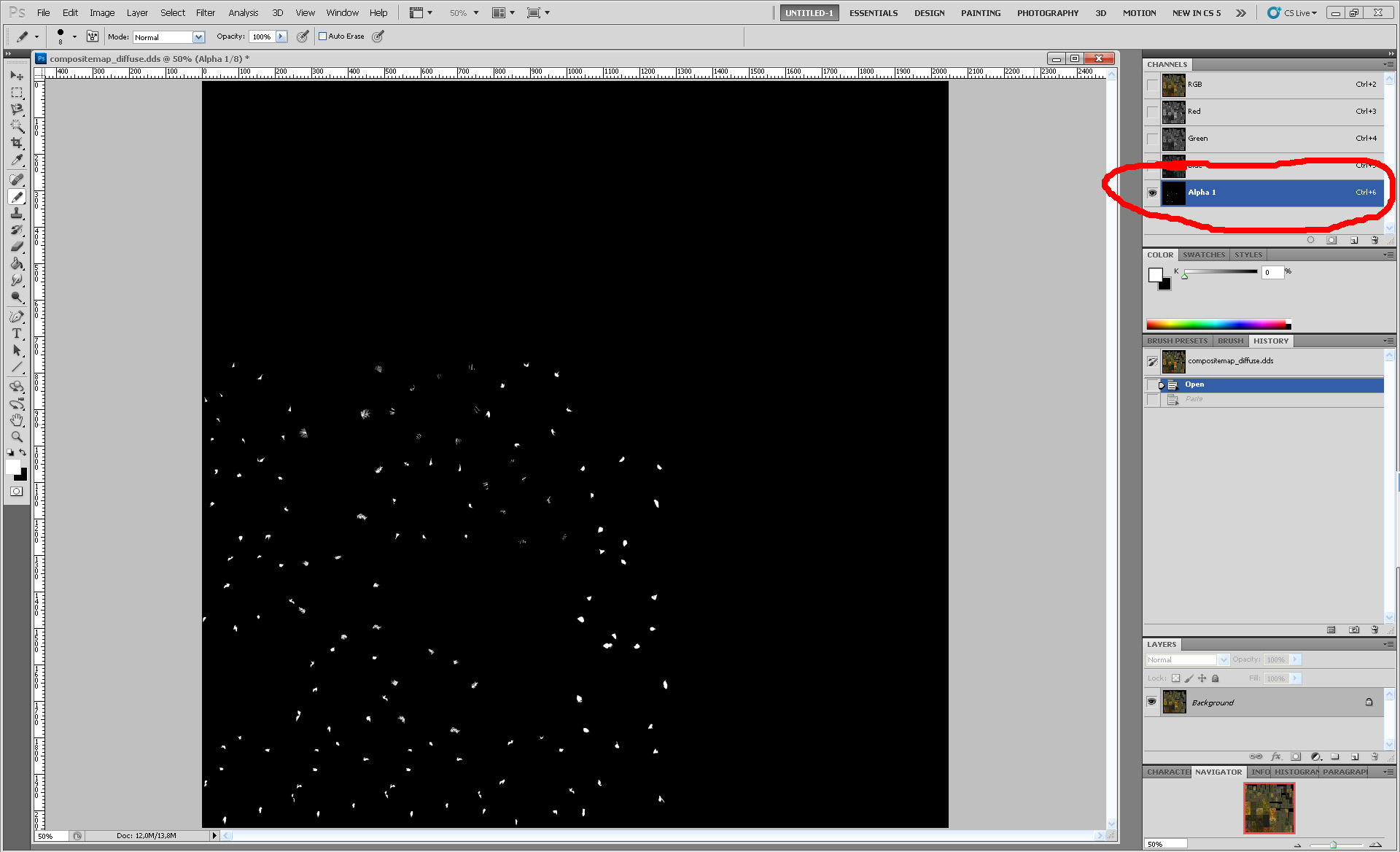
6. Для того, чтобы листья стали более редкими надо всего лишь закрасить в альфа канале чёрным там, где мы хотим чтобы было прозрачным. А белым оставить некоторые листики, чтобы видеть что куст там вообще есть. То есть целесообразно оставлять только крайние листики чтобы видеть именно край куста. Остальные плохо детализированные деревья и кустики можно полностью закрасить чёрным, они отвечают за прорисовку растительности вдалеке от игрока, когда высокополигональная модель заменяется таким вот некрасивым спрайтом, но для больших расстояний этого достаточно.
7. Должно получиться примерно вот это.
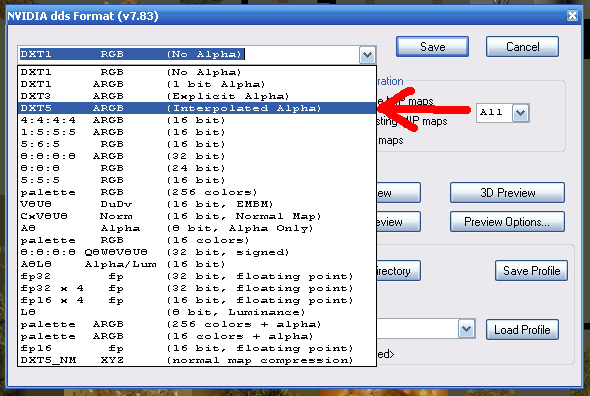
8. Сохраняем с параметром "Interpolated Alpha".
9. Кладём текстуры с перерисованным альфа каналом в папку "\World of Tanks\res_mods\0.8.7\speedtree". Структура файлов должна быть сохранена так же, как и в pkg архивах, то есть например "\World of Tanks\res_mods\0.8.7\speedtree\01_Karelia\composit emap_diffuse.dds".
P.S.: Всё это изменяет игру только визуально на стороне клиента, сервер всё равно просчитывает все кусты.
Почти готово
КАК УСТАНАВЛИВАТЬ ПЛАГИНЫ В ФОТОШОП CS5 для WIN 7
для начала надо скачать сам плагин
Цитата:
1. Создаем папку. Совершенно не важно, где она будет располагаться. У меня она стоит просто на диске С, так мне проще ее искать. Я назвал ее "PLUG-INS". Но можно использовать и "родную" папку "plug-ins" в фотошопе, не создавая дополнительную. Главное, знать, где ее искать.
2. Теперь, открываем Фотошоп.
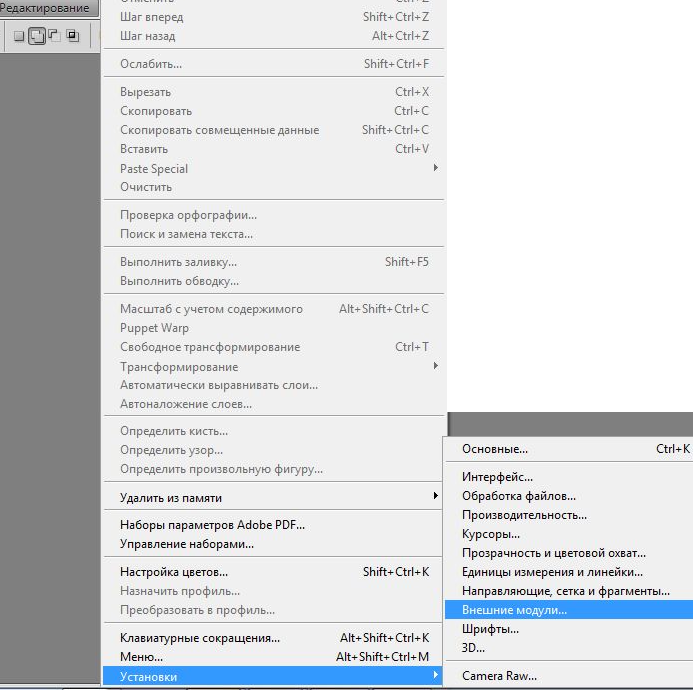
Заходим по адресу:
Редактирование / Установки / Внешние модули
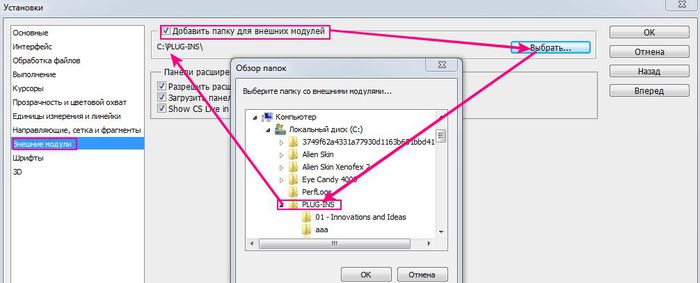
3. Дальше по скрину: находим папку с плагинами, кликаем на нее и жмем ОК.
4. Кликаем на общий "ОК".
Теперь все фильтры, загруженные в эту папку появятся в фотошопе
НЕ ЗАБУДЬТЕ ПЕРЕЗАГРУЗИТЬ ФОТОШОП!!!!!
ГОТОВО!!!
Добавлено через 1 минуту
1 пост - сильно не ругайте)
Последний раз редактировалось диалог; 23.12.2013 в 13:42.
Причина: Добавлено сообщение